
Introducción
En este episodio vamos a conocer como poder activar todos los chips que tenemos en nuestra 20c cuando elegimos una dirección de memoria específica.
Esto vamos a lograrlo a través de la placa de Glue Logic, la cual combina cuatros chips lógicos AND, OR, NAND y NOT para poder activar los diversos chips.
Vamos a estudiar el pinout de nuestras compuertas, cómo funcionan, y cómo activar la memoria ROM que vimos en nuestro episodio anterior.
Como siempre vamos a explicar como crear la placa desde cero y como funciona la misma.
Descripción general de la placa Glue Logic
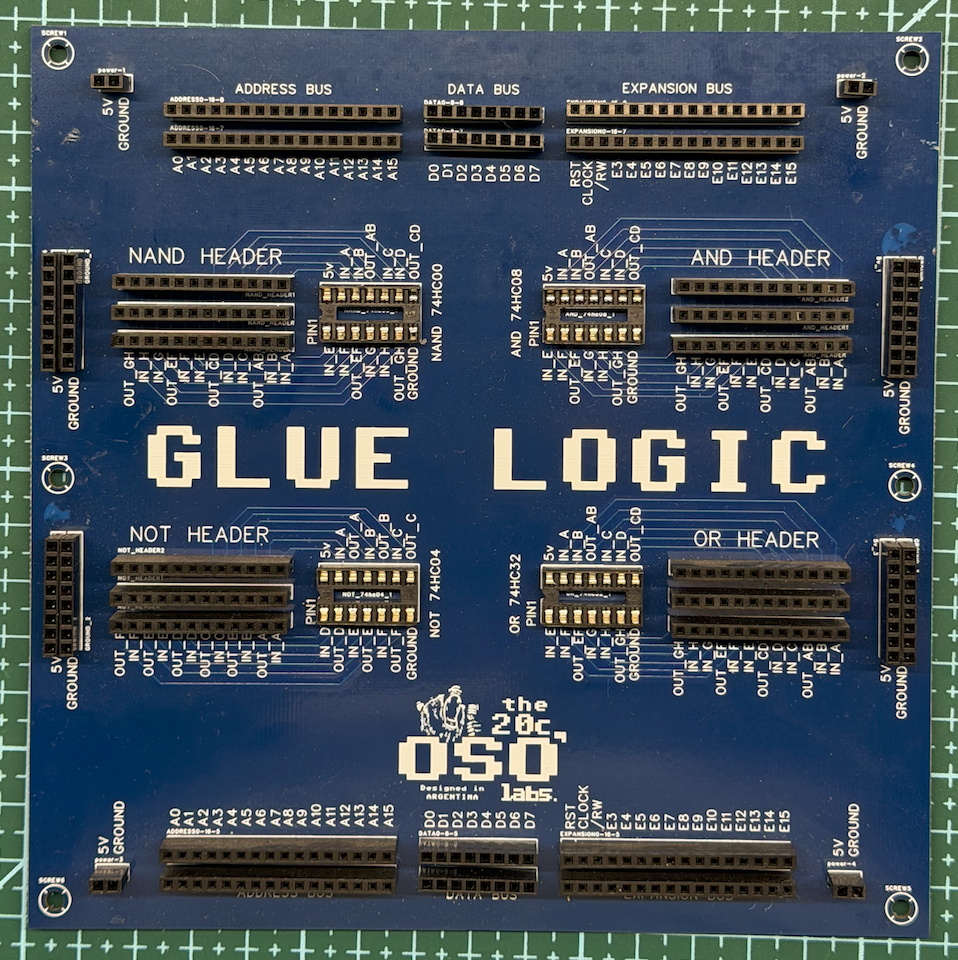
Nuestra Placa Glue Logic consiste en 4 chips lógicos AND, OR, NOT y NAND los cuáles en combianción con las direcciones del ADDRESS BUS van a tener valores lógicos de output que permitan activar los diversos chips que tiene nuestra 20c como ser por ejemplo el chip ROM.
Para activar estos chips la salida de nuestra compuertas lógica van a ir conectadas a los pines de chip select de cada uno de estos chips, haciendo que se activen sólo cuando la dirección correcta aparezca en el address bus.
La placa Glue Logic contiene 4 secciones bien definidas una para cada uno de nuestros chips de operaciones lógicas, en cada sección podemos distinguir tres partes:
- Un socket para poner nuestro chip lógico
- Tres headers donde conectar nuestros cables que se corresponden con el pinout de nuestro chip lógico
- Dos headers unos a +5v y otro a +0v o ground.
NAND chip, 74HC00
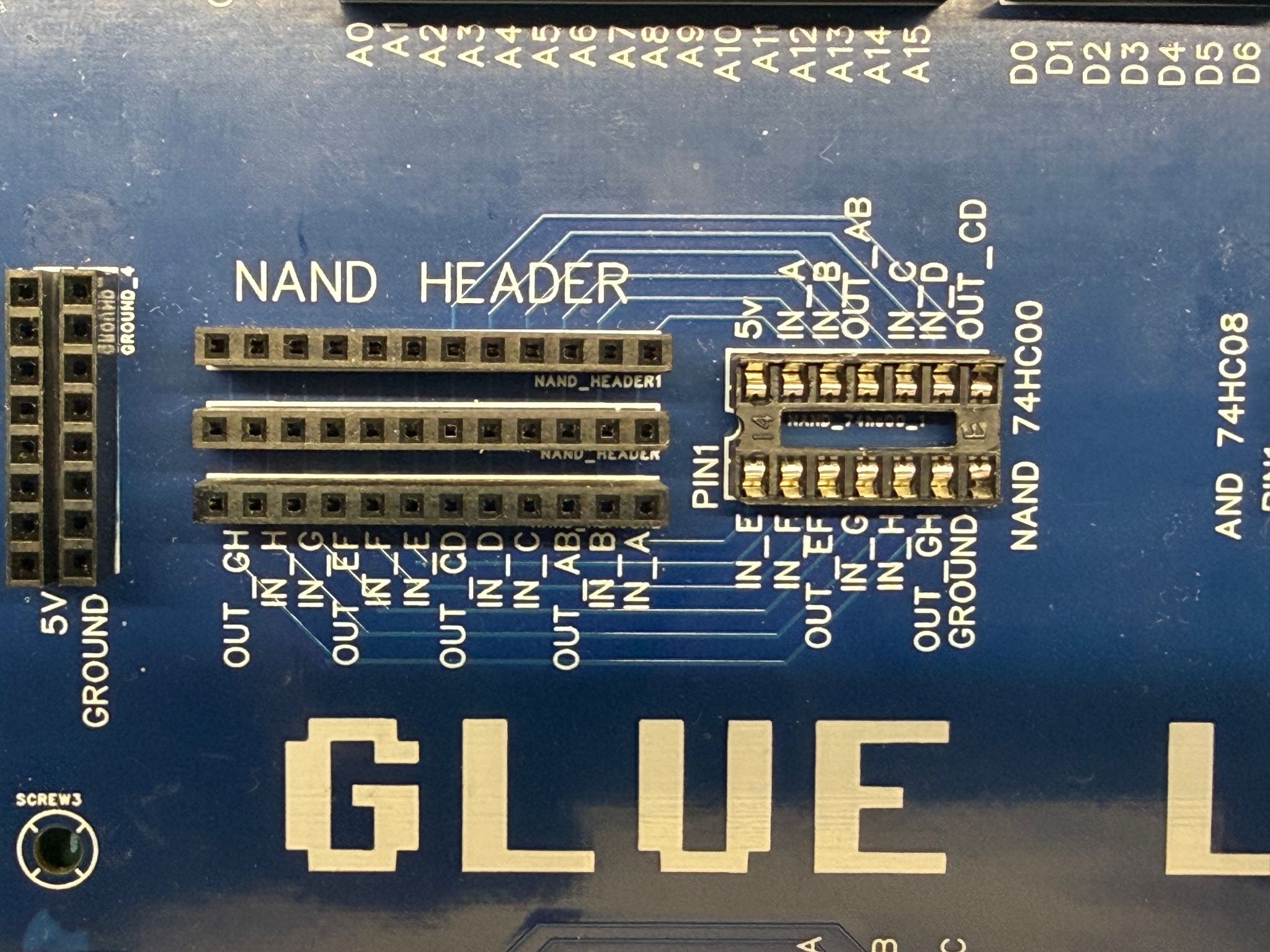
En la sección de NAND podemos observar
- Un socket para poner nuestro chip lógico 74HC00 NAND
- Tres headers donde conectar nuestros cables que se corresponden con el pinout de nuestro chip lógico, la idea de tener tantos headers es que nos permita combinar inputs y salidas desde diferentes pines.
- Dos headers unos a +5v y otro a +0v o ground. Estos headers son para cuando queremos dejar el input de una de nuestras compuertas siempre en el nivel lógico 1 o +5v o en el nivel lógico 0 o +0v. Recordemos que para que funcione bien TODO el chip lógica cada input que tenemos debe estar conectado a algo aunque no estemos usando esa compuerta.
NAND – Descripción 74HC00 y pin out
Este chip es un Quad-Input NAND chip lo que él mismo nos va a dar 4 compuertas NAND con dos input y un output cada una.
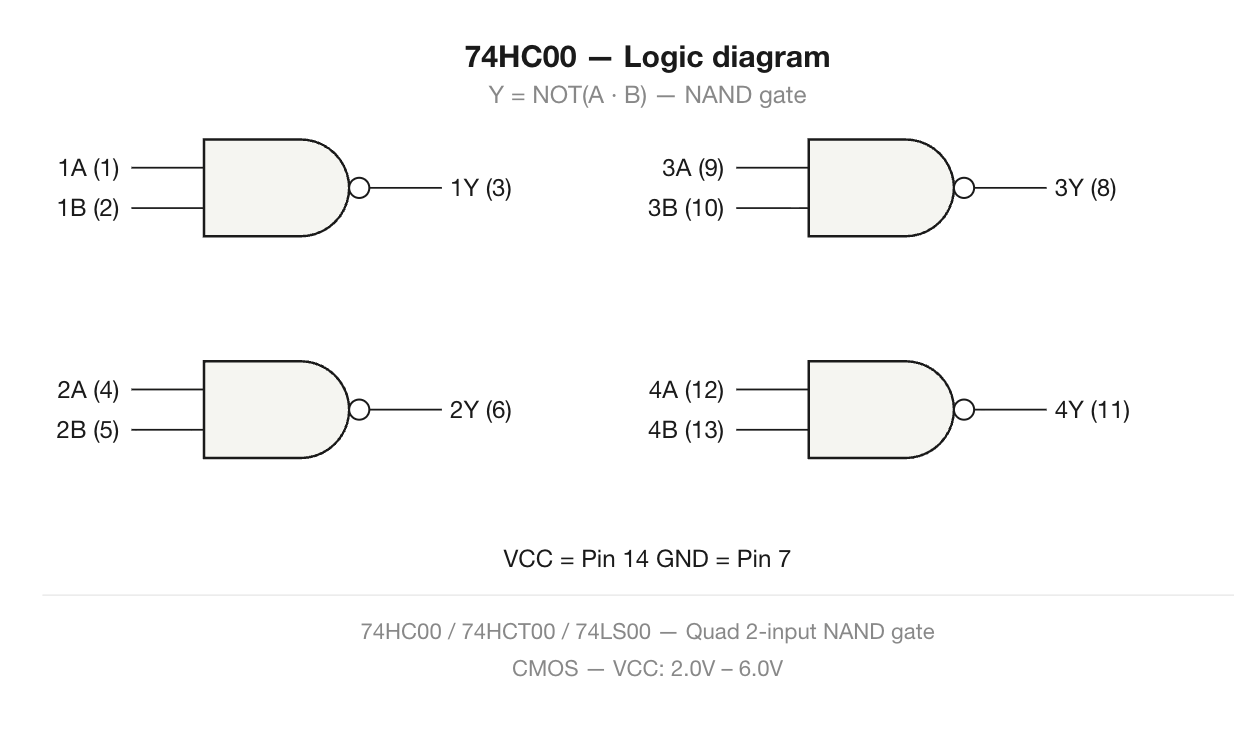
El chip presenta estas 4 compuertas distribuidas entre todos sus pines
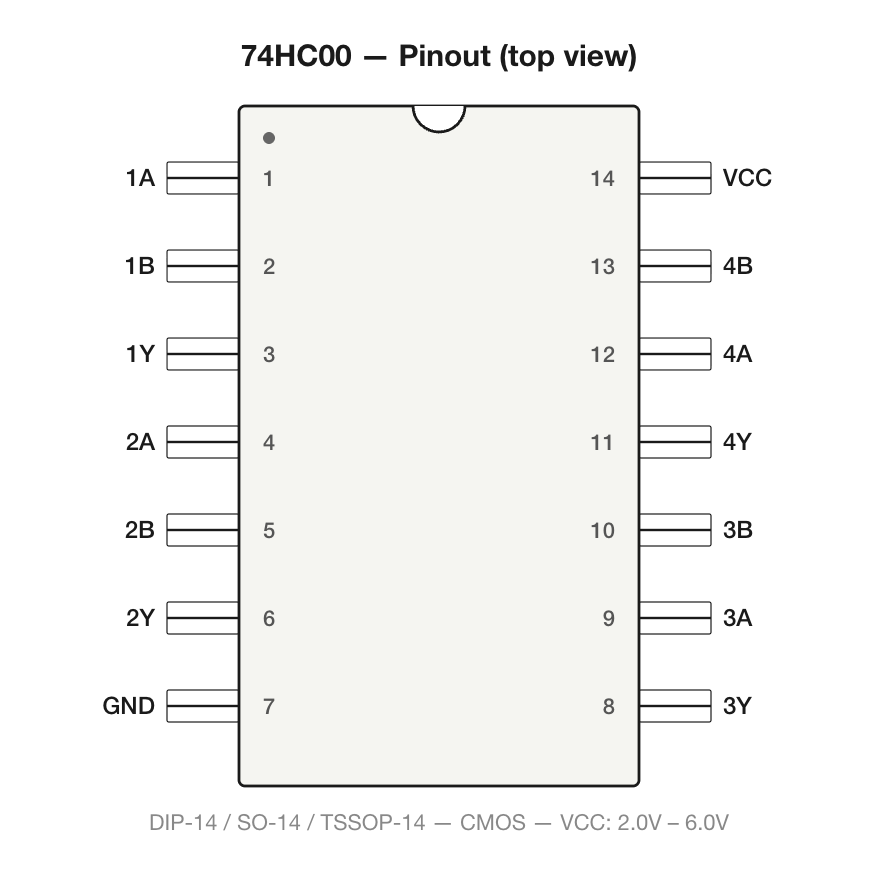
Pin 1 – 1A – IN_E: Es la primera entrada a la compuerta NAND 1
Pin 2 – 1B – IN_F: Es la segunda entrada a la compuerta NAND 1
Pin 3 – 1Y – OUT_EF: Es la salida de la compuerta NAND 1
Pin 4 – 2A – IN_G: Es la primera entrada a la compuerta NAND 2
Pin 5 – 2B – IN_G: Es la segunda entrada a la compuerta NAND 2
Pin 6 – 2Y – OUT_GH: Es la salida de la compuerta NAND 2
Pin 7 – GND – GROUND: Es la conexión a tierra del chip
Pin 8 – 3Y – OUT_CD: Es la salida de la compuerta NAND 3
Pin 9 – 3A – IN_D: Es la primera entrada a la compuerta NAND 3
Pin 10 – 3B – IN_C: Es la segunda entrada a la compuerta NAND 3
Pin 11 – 4Y – OUT_AB: Es la salida de la compuerta NAND 4
Pin 12 – 4A – IN_B: Es la primera entrada a la compuerta NAND 4
Pin 13 – 4B – IN_A: Es la segunda entrada a la compuerta NAND 4
Pin 14 – VCC – +5v: Es la conexión a +5v del chip
NAND – Tabla de verdad
Aquí lo que podemos observar es cómo funciona lógicamente este chip a través de su tabla de verdad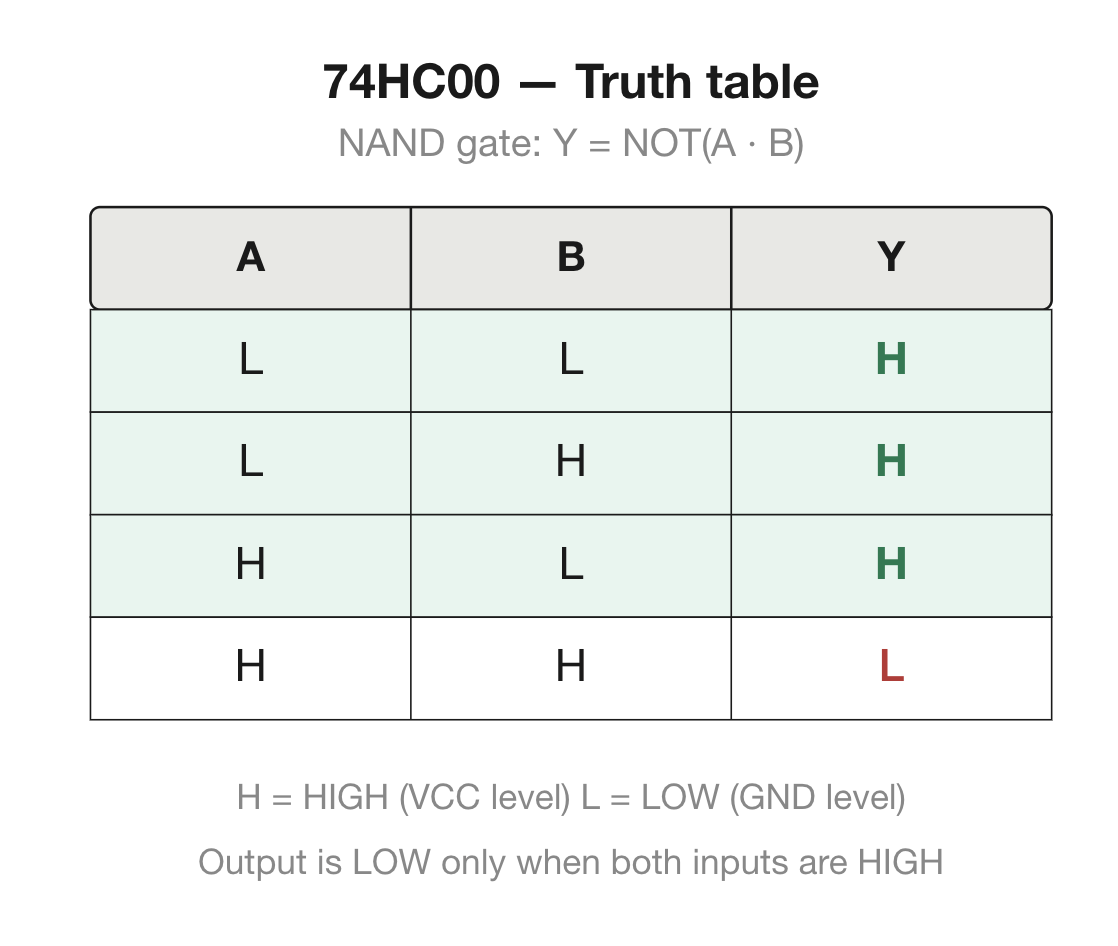
Este chip sólo va a dar como resultado Low, lógicamente 0 o +0v, cuando ambos input sean +5v o High o lógicamente 1.
NAND – Ejemplo de Uso
En la 20c lo usamos para activar la ROM, la cual queremos activar cuando estamos conectados a las direcciones que van entre $8000 y $FFFF.
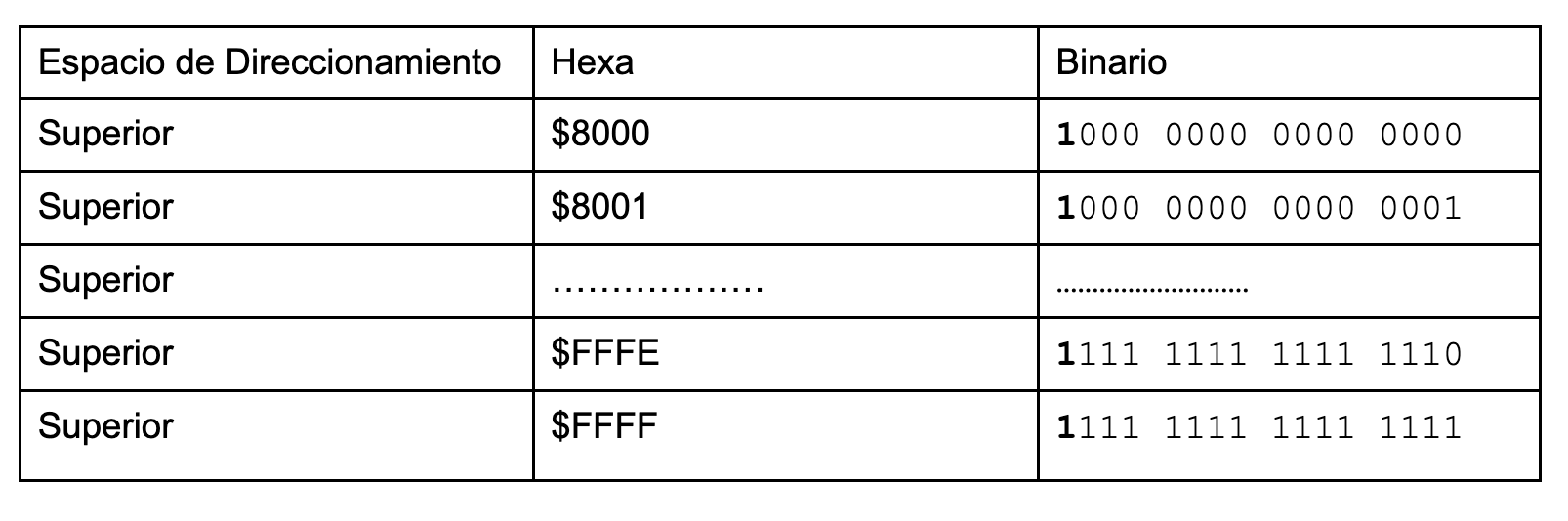
Si las vemos en binario tienen en común que siempre el pin A15 del address bus es 1.
Vamos a conectar el pin A15 del address bus al Input 1 y también al Input 2, de esta forma vamos a hacer un NAND contra sí mismo. Esto nos va a dar como resultado +0v.

Ese +0v vamos a conectarlo al pin de Chip Enable /CE de la ROM la cual espera un LOW para activarse.
Recordemos que los input que no necesitamos vamos a conectarlos a +5v para que no queden flotando.
AND chip, 74HC08
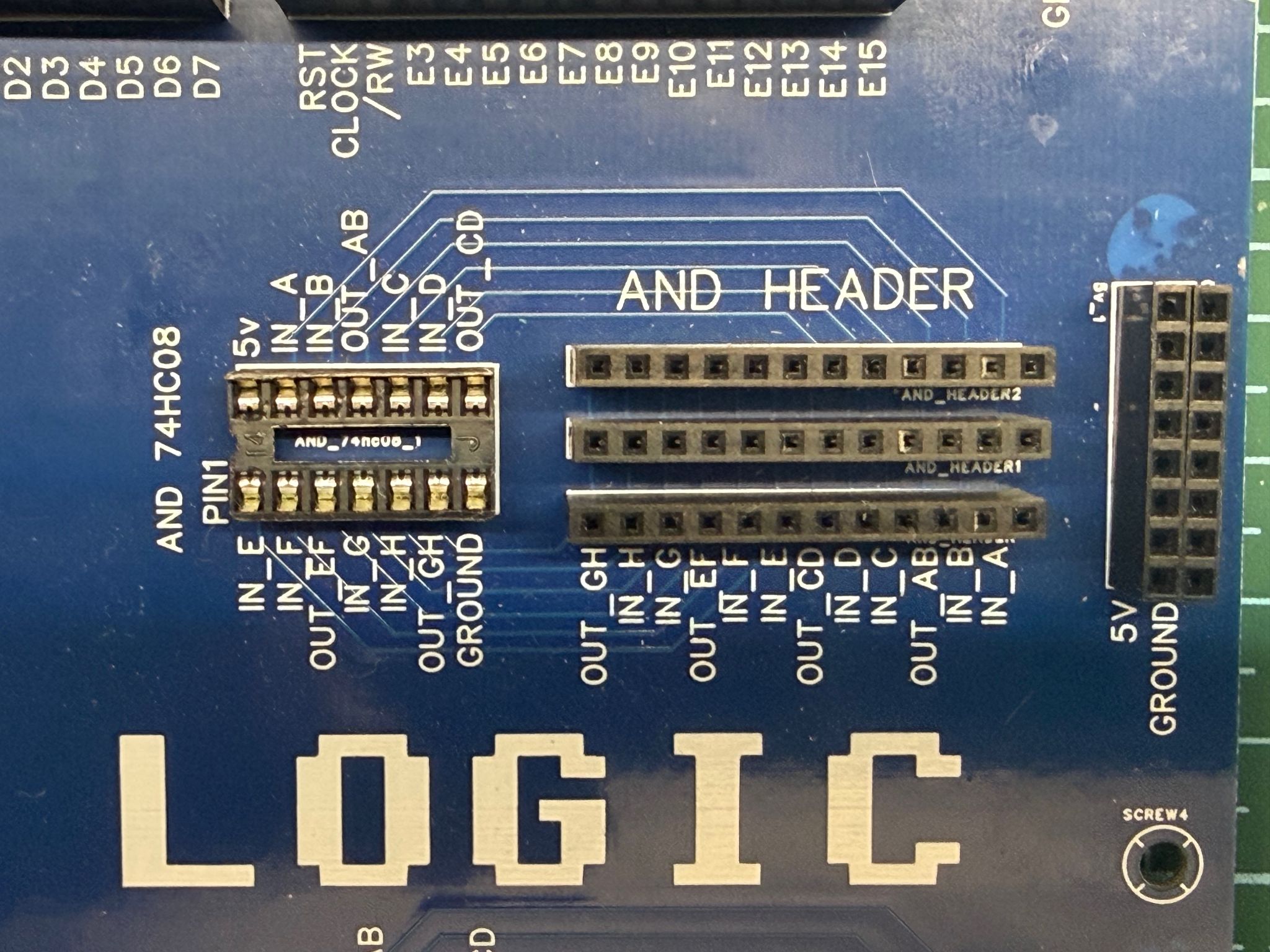
En la sección de AND podemos observar
- Un socket para poner nuestro chip lógico 74HC08 AND
- Tres headers donde conectar nuestros cables que se corresponden con el pinout de nuestro chip lógico, la idea de tener tantos headers es que nos permita combinar inputs y salidas desde diferentes pines.
- Dos headers unos a +5v y otro a +0v o ground. Estos headers son para cuando queremos dejar el input de una de nuestras compuertas siempre en el nivel lógico 1 o +5v o en el nivel lógico 0 o +0v. Recordemos que para que funcione bien TODO el chip lógica cada input que tenemos debe estar conectado a algo aunque no estemos usando esa compuerta.
AND – Descripción 74HC08 y pin out
Este chip es un Quad-Input AND chip lo que él mismo nos va a dar 4 compuertas AND con dos input y un output cada una.
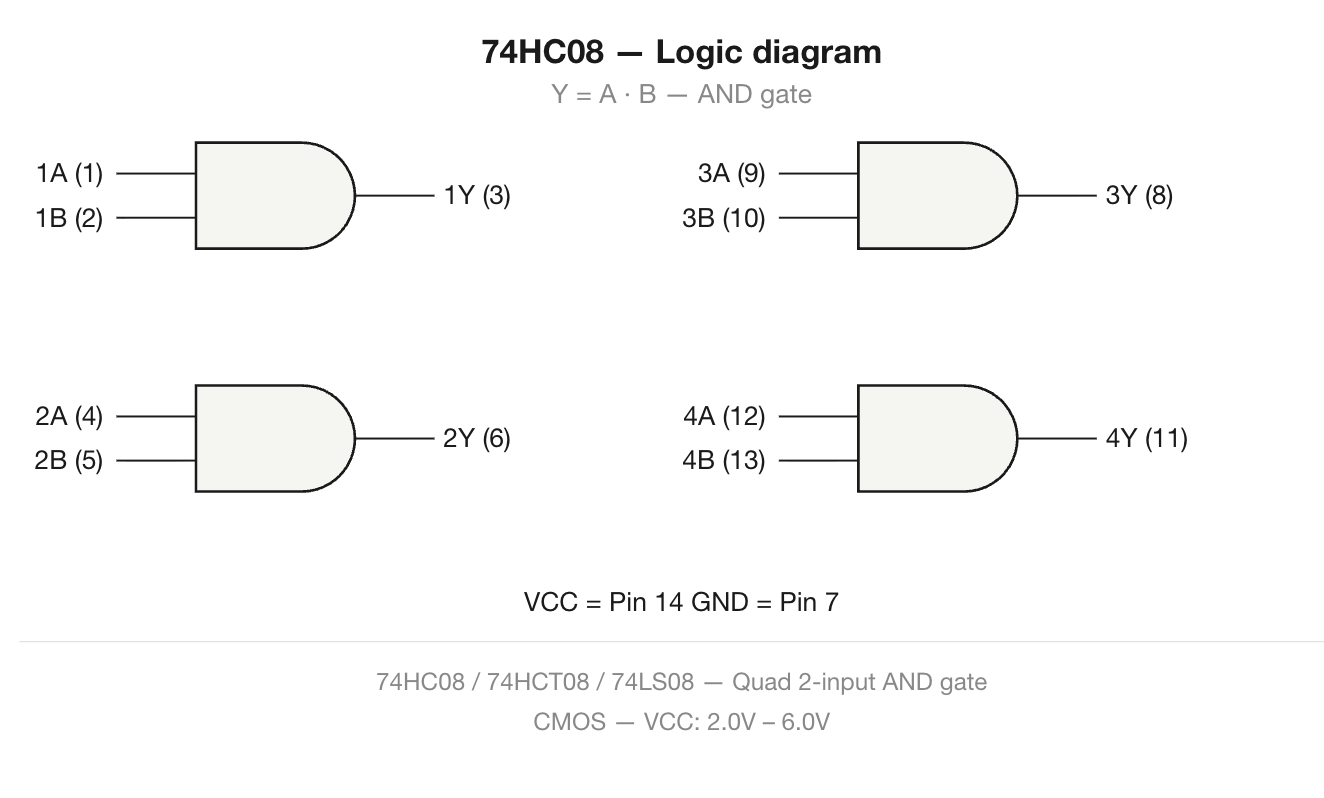
El chip presenta estas 4 compuertas distribuidas entre todos sus pines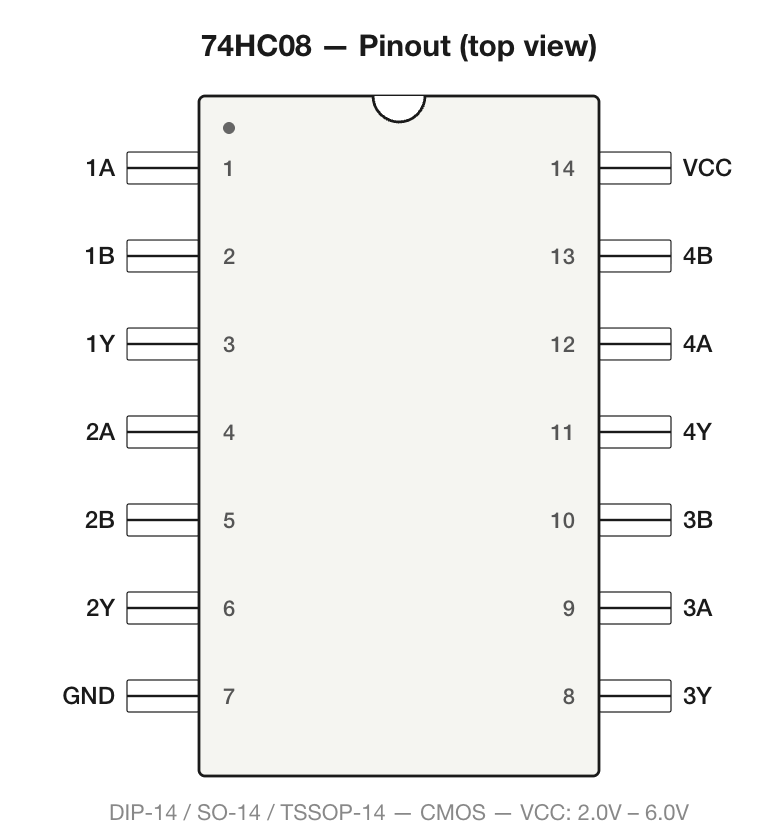
Pin 1 – 1A – IN_E: Es la primera entrada a la compuerta AND 1
Pin 2 – 1B – IN_F: Es la segunda entrada a la compuerta AND 1
Pin 3 – 1Y – OUT_EF: Es la salida de la compuerta AND 1
Pin 4 – 2A – IN_G: Es la primera entrada a la compuerta AND 2
Pin 5 – 2B – IN_G: Es la segunda entrada a la compuerta AND 2
Pin 6 – 2Y – OUT_GH: Es la salida de la compuerta AND 2
Pin 7 – GND – GROUND: Es la conexión a tierra del chip
Pin 8 – 3Y – OUT_CD: Es la salida de la compuerta AND 3
Pin 9 – 3A – IN_D: Es la primera entrada a la compuerta AND 3
Pin 10 – 3B – IN_C: Es la segunda entrada a la compuerta AND 3
Pin 11 – 4Y – OUT_AB: Es la salida de la compuerta AND 4
Pin 12 – 4A – IN_B: Es la primera entrada a la compuerta AND 4
Pin 13 – 4B – IN_A: Es la segunda entrada a la compuerta AND 4
Pin 14 – VCC – +5v: Es la conexión a +5v del chip
AND – Tabla de verdad
Aquí lo que podemos observar es cómo funciona lógicamente este chip a través de su tabla de verdad.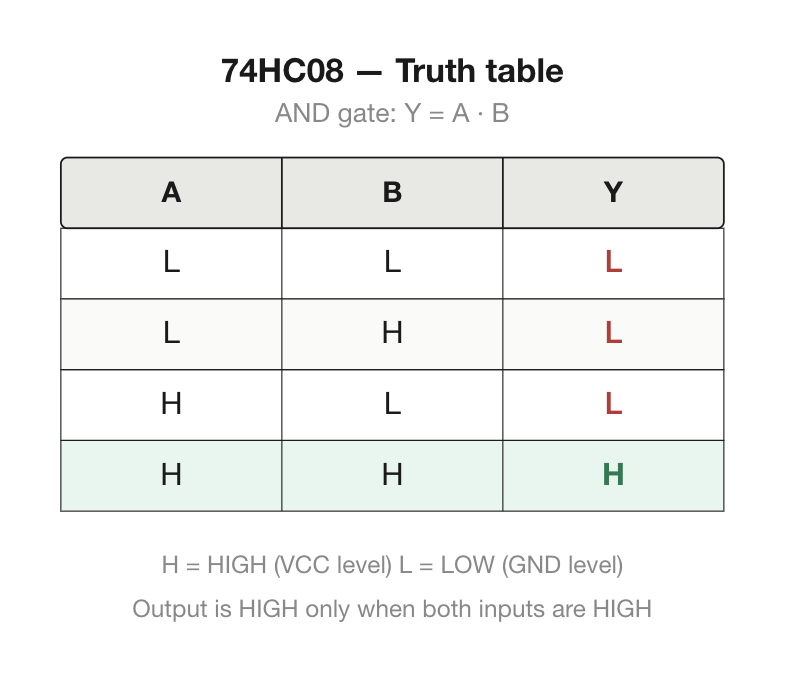
Este chip sólo va a dar como resultado High, lógicamente 1 o +5v, cuando ambos input sean +5v o High o lógicamente 1.
AND – Ejemplo de Uso
En la 20c lo usamos para activar un chip en la dirección que comienza con $0110 o 6 en hexadecimal, si lo usamos en combinación con la compuerta OR
| Espacio de Direccionamiento | Hexa | Binario |
| Superior | $6000 | 0110 0000 0000 0000 |
| Superior | $6001 | 0110 0000 0000 0001 |
Esto lo vamos a usar para activar un chip un chip VIA 6522 que sirve para realizar input/output en nuestra 20c.
Este chip tiene dos pines para chip select uno llamado Chip Select 1 o CS1 espera un valor de +5v, el valor lógico 1 y el otro Chip Select 2 o /CS2 espera +0v, el valor lógico 0
En este ejemplo vamos a cerrar el circuito para el CS1 y en el ejemplo del gate OR vamos a hacerlo para el /CS2
Vamos a conectar el pin A14 del address bus al Input 1 y el pin A13 al Input 2, de esta forma vamos a hacer un AND que nos va dar el resultado lógico 1 o +5v.

Ese +5v vamos a conectarlo al pin de Chip Select 1 CS1 del VIA 6522 el cual espera un HIGH para activarse.
Recordemos que los input que no necesitamos vamos a conectarlos a +5v para que no queden flotando.
OR chip, 74HC32
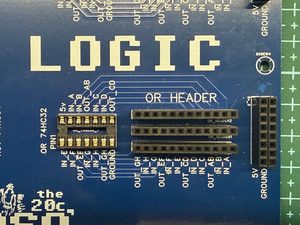
En la sección de OR podemos observar
- Un socket para poner nuestro chip lógico 74HC32 OR
- Tres headers donde conectar nuestros cables que se corresponden con el pinout de nuestro chip lógico, la idea de tener tantos headers es que nos permita combinar inputs y salidas desde diferentes pines.
- Dos headers unos a +5v y otro a +0v o ground. Estos headers son para cuando queremos dejar el input de una de nuestras compuertas siempre en el nivel lógico 1 o +5v o en el nivel lógico 0 o +0v. Recordemos que para que funcione bien TODO el chip lógica cada input que tenemos debe estar conectado a algo aunque no estemos usando esa compuerta.
OR – Descripción 74HC32 y pin out
Este chip es un Quad-Input OR chip lo que él mismo nos va a dar 4 compuertas OR con dos input y un output cada una.
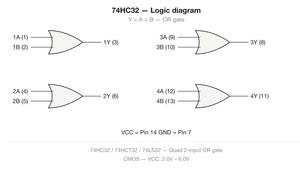
El chip presenta estas 4 compuertas distribuidas entre todos sus pines
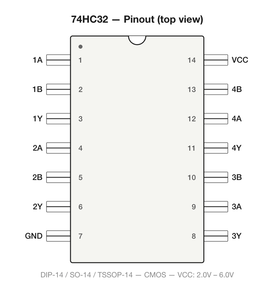
Pin 1 – 1A – IN_E: Es la primera entrada a la compuerta OR 1
Pin 2 – 1B – IN_F: Es la segunda entrada a la compuerta OR 1
Pin 3 – 1Y – OUT_EF: Es la salida de la compuerta OR 1
Pin 4 – 2A – IN_G: Es la primera entrada a la compuerta OR 2
Pin 5 – 2B – IN_G: Es la segunda entrada a la compuerta OR 2
Pin 6 – 2Y – OUT_GH: Es la salida de la compuerta OR 2
Pin 7 – GND – GROUND: Es la conexión a tierra del chip
Pin 8 – 3Y – OUT_CD: Es la salida de la compuerta OR 3
Pin 9 – 3A – IN_D: Es la primera entrada a la compuerta OR 3
Pin 10 – 3B – IN_C: Es la segunda entrada a la compuerta OR 3
Pin 11 – 4Y – OUT_AB: Es la salida de la compuerta OR 4
Pin 12 – 4A – IN_B: Es la primera entrada a la compuerta OR 4
Pin 13 – 4B – IN_A: Es la segunda entrada a la compuerta OR 4
Pin 14 – VCC – +5v: Es la conexión a +5v del chip
OR – Tabla de verdad
Aquí lo que podemos observar es cómo funciona lógicamente este chip a través de su tabla de verdad
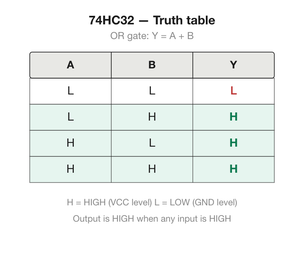
Este chip sólo va a dar como resultado Low, lógicamente 0 o +0v, cuando ambos input sean +0v o Low o lógicamente 0.
OR – Ejemplo de Uso
En la 20c lo usamos para activar un chip en la dirección que comienza con $0110 o 6 en hexadecimal, si lo usamos en combinación con la compuerta AND
| Espacio de Direccionamiento | Hexa | Binario |
| Superior | $6000 | 0110 0000 0000 0000 |
| Superior | $6001 | 0110 0000 0000 0001 |
Esto lo vamos a usar para activar un chip un chip VIA 6522 que sirve para realizar input/output en nuestra 20c.
Este chip tiene dos pines para chip select uno llamado Chip Select 1 o CS1 espera un valor de +5v, el valor lógico 1 y el otro Chip Select 2 o /CS2 espera +0v, el valor lógico 0
En este ejemplo vamos a cerrar el circuito para el /CS2 y en el ejemplo del gate AND vamos a hacerlo para el CS1
Vamos a conectar el pin A15 del address bus al Input 1 y el pin A12 al Input 2, de esta forma vamos a hacer un OR que nos va dar el resultado lógico 0 o +0v.

Ese +0v vamos a conectarlo al pin de Chip Select 2 /CS2 del VIA 6522 el cual espera un LOW para activarse. De esta forma junto con cómo configuramos la compuerta AND, logramos que se active el chip VIA cuando la dirección empieza con 6 las que sería de la forma $6XXX
Recordemos que los input que no necesitamos vamos a conectarlos a +5v para que no queden flotando.
NOT chip, 74HC04
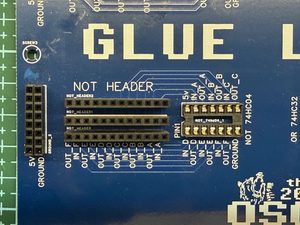
En la sección de NOT podemos observar
- Un socket para poner nuestro chip lógico 74HC04 NOT
- Tres headers donde conectar nuestros cables que se corresponden con el pinout de nuestro chip lógico, la idea de tener tantos headers es que nos permita combinar inputs y salidas desde diferentes pines.
- Dos headers unos a +5v y otro a +0v o ground. Estos headers son para cuando queremos dejar el input de una de nuestras compuertas siempre en el nivel lógico 1 o +5v o en el nivel lógico 0 o +0v. Recordemos que para que funcione bien TODO el chip lógica cada input que tenemos debe estar conectado a algo aunque no estemos usando esa compuerta.
NOT – Descripción 74HC04 y pin out
Este chip posee 6 compuertas NOT, con un input y un output cada una
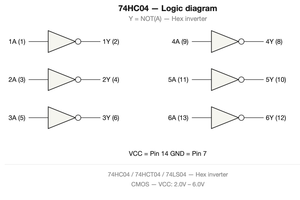
El chip presenta estas 6 compuertas distribuidas entre todos sus pines
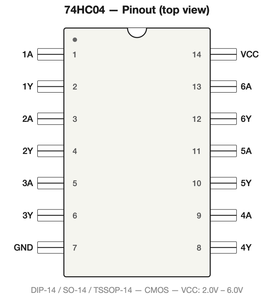
Pin 1 – 1A – IN_D: Es la primera entrada a la compuerta OR 1
Pin 2 – 1Y – OUT_D: Es la salida de la compuerta OR 1
Pin 3 – 2A – IN_E: Es la primera entrada a la compuerta OR 2
Pin 4 – 2Y – OUT_E: Es la salida de la compuerta OR 2
Pin 3 – 3A – IN_F: Es la primera entrada a la compuerta OR 3
Pin 6 – 3Y – OUT_F: Es la salida de la compuerta OR 3
Pin 7 – GND – GROUND: Es la conexión a tierra del chip
Pin 8 – 4Y – OUT_C: Es la salida de la compuerta OR 4
Pin 9 – 4A – IN_C: Es la primera entrada a la compuerta OR 4
Pin 10 – 5Y – OUT_B: Es la salida de la compuerta OR 5
Pin 11 – 5A – IN_B: Es la primera entrada a la compuerta OR 5
Pin 12 – 5Y – OUT_B: Es la salida de la compuerta OR 6
Pin 13 – 5A – IN_B: Es la primera entrada a la compuerta OR 6
Pin 14 – VCC – +5v: Es la conexión a +5v del chip
NOT – Tabla de verdad
Aquí lo que podemos observar es cómo funciona lógicamente este chip a través de su tabla de verdad
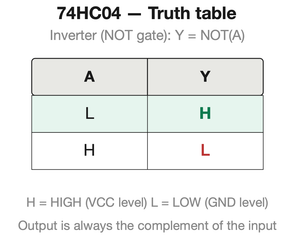
Este chip sólo va a dar como resultado Low, lógicamente 0 o +0v, cuando el input sea +5v o High y dar’a como resultado +5v o High cuando el input sea Low o lógicamente 0.
NOT – Ejemplo de Uso
Podemos usar el NOT para que cuando un chip se active otro esté desactivado.
| Espacio de Direccionamiento | Hexa | Binario |
| RAM | $0000 – $7FFF | 0000 0000 0000 0000 |
| ROM | $8000 – $FFFF | 1000 0000 0000 0001 |
Por ejemplo si queremos que cuando accedemos a la memoria RAM, se desactive el chip de la memoria ROM, vamos a aprovechar que el pin A15 en 0 habilita la memoria RAM y conectar a través de una compuerta NOT ese mismo pin para que le envié una señal de +5v.
Estos +5v los conectaremos al pin /CS de la ROM, recordemos que si este pin está con +5v o High no va a habilitarse el chip ROM.

Recordemos que los input que no necesitamos vamos a conectarlos a +5v para que no queden flotando.
Circuito de la Placa GLUE LOGIC de la 20c
Los siguientes gráficos muestran el circuito que explica el funcionamiento de la Placa GLUE LOGIC de la 20c. Como tenemos muchos componentes vamos a dibujarlo en 3 hojas separadas.
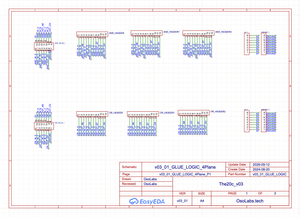
Vamos a estudiar los elementos de la página 1:
SOCKET AND_74HC08
El cual está representado físicamente como un socket DIP-14 de 14 pines, a cada uno de estos pines se le conectó un Netlist representando cada una de las funciones de estos pines por ejemplo el netlist AND_IN_A representa el de input para la compuerta AND AB, este netlist estará conectado a todos los elementos que tenga que estar conectados con la línea o trace del input para el AND como veremos en los 3 AND_HEADER.
Tiene conectado los netlists de las compuertas AB, CD, EF, GH y se dividen en dos de entradas AND_IN_A, AND_IN_B y uno de salida AND_OUT_AB, para cada compuerta.
Para darle energía está conectado a los planos de +5v y GROUND.
HEADER AND
Este es un header hembra de 12 pines el cuál se usa para conectar todas las entradas y salidas hacia los pines del chip AND_74HC08. Este tiene conectados 12 netlist que realizan la conexión con el socket AND.
Tenemos tres de estos conectores para poder distribuir mejor las entradas y salidas de las compuertas AND.
HEADER +5v
Este es un header hembra de 8 pines el cuál se usa para conectar +5v en todos sus pines. Vamos a utilizarlo cada vez que queramos dar una entrada fija de +5v o 1 lógico en una compuerta. Vamos a tener dos de estos headers uno cerca de la compuertas AND y otro cerca de las compuertas OR.
HEADER GROUND
Este es un header hembra de 8 pines el cuál se usa para conectar +0v en todos sus pines. Vamos a utilizarlo cada vez que queramos dar una entrada fija de +0v o 0 lógico en una compuerta. Vamos a tener dos de estos headers uno cerca de la compuertas AND y otro cerca de las compuertas OR.
SOCKET OR_74HC32
El cual está representado físicamente como un socket DIP-14 de 14 pines, a cada uno de estos pines se le conectó un Netlist representando cada una de las funciones de estos pines por ejemplo el netlist OR_IN_A representa el de input para la compuerta OR AB, este netlist estará conectado a todos los elementos que tenga que estar conectados con la línea o trace del input para el OR como veremos en los 3 OR_HEADER.
Tiene conectado los netlists de las compuertas AB, CD, EF, GH y se dividen en dos de entradas OR_IN_A, OR_IN_B y uno de salida OR_OUT_AB, para cada compuerta.
Para darle energía está conectado a los planos de +5v y GROUND.
HEADER OR
Este es un header hembra de 12 pines el cuál se usa para conectar todas las entradas y salidas hacia los pines del chip OR_74HC32. Este tiene conectados 12 netlist que realizan la conexión con el socket AND.
Tenemos tres de estos conectores para poder distribuir mejor las entradas y salidas de las compuertas OR.
Veamos los componentes de la Página 2
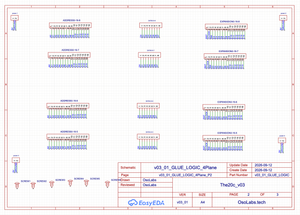
HEADER ADDRESS
Este es un header hembra de 16 pines el cuál se usa para conectar el address bus, el mismo tiene conectados 16 netlist (o conexiones entre varios pines que tienen la misma información). Estos netlist corresponden a los pines A0 hasta A15.
Tenemos dos de estos conectores para poder tener la información en la parte superior e inferior de la placa y realizar interconexiones con otras placas.
HEADER DATA
Este es un header hembra de 8 pines el cuál se usa para conectar el data bus, el mismo tiene conectados 8 netlist (o conexiones entre varios pines que tienen la misma información). Estos netlist corresponden a los pines D0 hasta D7.
Tenemos cuatro de estos conectores para poder tener la información en la parte superior e inferior de la placa y realizar interconexiones con otras placas.
HEADER EXPANSION
Este es un header hembra de 16 pines el cuál se usa para conectar el expansion bus, el mismo tiene conectados 16 netlist (o conexiones entre varios pines que tienen la misma información). Estos netlist corresponden a algunos netlist conectados directamente a pines de RAMROM como ser:
RW, OE, CS
o señales genéricas que pueden transmitir información a otras placas como ser:
RST, CLOCK, RW, E5 hasta E15
Tenemos cuatro de estos conectores para poder tener la información en la parte superior e inferior de la placa y realizar interconexiones con otras placas.
HEADER POWER y GROUND
Este header posee dos pines y están conectados a las capas de 5V y de GROUND respectivamente. Tenemos cuatro de estos conectores, uno en cada esquina de la placa.
AGUJEROS para TORNILLOS
Para poder fijar nuestra placa a distintos lugares la misma cuenta con 6 agujeros para tornillos de 3mm o M3.
NETLIST
Los componentes están conectados entre sí a través de un objeto llamado netlist el cual nos permite tener diagramas más limpios.
Este funciona de forma tal que todo lo que tenga el mismo nombre pertenece al mismo netlist y deberá estar conectado junto cuando hagamos el PCB (con traces).
En nuestro ejemplo todas las conexiones A0 estarán conectadas por traces en el PCB
Finalmente veremos los componentes de la página 3
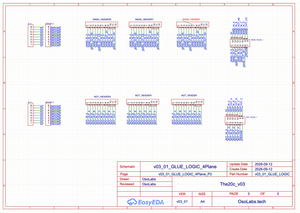
SOCKET NAND_74HC00
El cual está representado físicamente como un socket DIP-14 de 14 pines, a cada uno de estos pines se le conectó un Netlist representando cada una de las funciones de estos pines por ejemplo el netlist NAND_IN_A representa el de input para la compuerta NAND AB, este netlist estará conectado a todos los elementos que tenga que estar conectados con la línea o trace del input para el NAND como veremos en los 3 NAND_HEADER.
Tiene conectado los netlists de las compuertas AB, CD, EF, GH y se dividen en dos de entradas NAND_IN_A, NAND_IN_B y uno de salida NAND_OUT_AB, para cada compuerta.
Para darle energía está conectado a los planos de +5v y GROUND.
HEADER NAND
Este es un header hembra de 12 pines el cuál se usa para conectar todas las entradas y salidas hacia los pines del chip NAND_74HC00. Este tiene conectados 12 netlist que realizan la conexión con el socket NAND.
Tenemos tres de estos conectores para poder distribuir mejor las entradas y salidas de las compuertas NAND.
HEADER +5v
Este es un header hembra de 8 pines el cuál se usa para conectar +5v en todos sus pines. Vamos a utilizarlo cada vez que queramos dar una entrada fija de +5v o 1 lógico en una compuerta. Vamos a tener dos de estos headers uno cerca de la compuertas AND y otro cerca de las compuertas OR.
HEADER GROUND
Este es un header hembra de 8 pines el cuál se usa para conectar +0v en todos sus pines. Vamos a utilizarlo cada vez que queramos dar una entrada fija de +0v o 0 lógico en una compuerta. Vamos a tener dos de estos headers uno cerca de la compuertas AND y otro cerca de las compuertas OR.
SOCKET NOT_74HC04
El cual está representado físicamente como un socket DIP-14 de 14 pines, a cada uno de estos pines se le conectó un Netlist representando cada una de las funciones de estos pines por ejemplo el netlist NOT_IN_A representa el de input para la compuerta NOT A, este netlist estará conectado a todos los elementos que tenga que estar conectados con la línea o trace del input para el NOT como veremos en los 3 NOT_HEADER.
Tiene conectado los netlists de las compuertas A,B, C,D, E y Fy se dividen en una entrada NOT_IN_A y una salida NOT_OUT_B, para cada compuerta.
Para darle energía está conectado a los planos de +5v y GROUND.
HEADER NOT
Este es un header hembra de 12 pines el cuál se usa para conectar todas las entradas y salidas hacia los pines del chip NOT_74HC04. Este tiene conectados 12 netlist que realizan la conexión con el socket AND.
Tenemos tres de estos conectores para poder distribuir mejor las entradas y salidas de las compuertas NOT.
Con esto ya hicimos un repaso de todos los componentes de nuestros circuitos para la placa de GLUE LOGIC.
PCB de la Placa ROM de la 20c
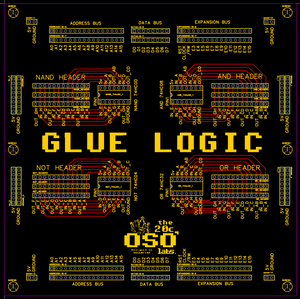
El siguiente PCB explica cómo se ubican los elementos y traces para conectar nuestro circuito. El PCB que diseñamos está hecho con 4 capas de cobre.
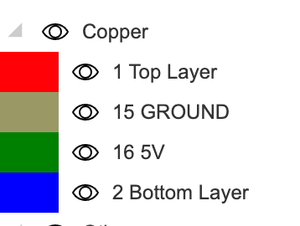
TOP
En la capa llamada TOP que es la que podríamos ver como arriba y de frente en nuestra PCB vamos a tener algunas las conexiones de nuestros netlist a través de traces, los cuáles son finas líneas de cobre que conectan los mismos como si fueran cables y los todos los componentes ya sea sockets, capacitores y headers.
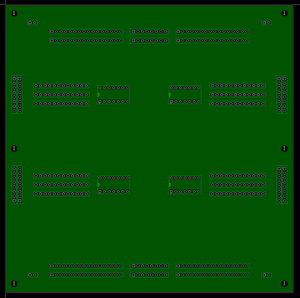
LAYER 5V
En la capa +5v conectaremos las conexiones de power. Al usar estas conexiones en una capa separada nos ahorramos muchos centímetros de traces que deberían conectarse a pines con los voltajes de 5V podemos conectar directamente el pin de cada componente a esta capa a través de un agujero llamado VIA.
LAYER GROUND
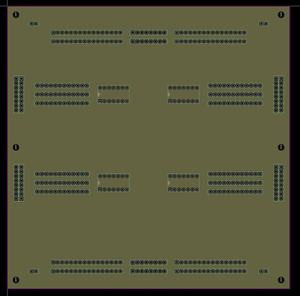
En la capa GROUND conectamos las conexiones de ground o masa. Al de tener una capa entera para GROUND es poder aislar el ruido eléctrico de las conexiones entre componentes.
BOTTOM
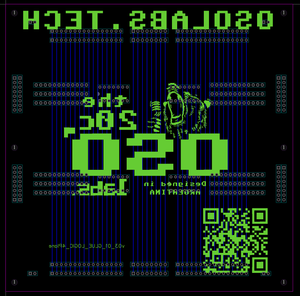
Por último tenemos la capa de BOTTOM donde se sueldan nuestros componentes y tenemos conexiones adicionales.
Modelado 3D
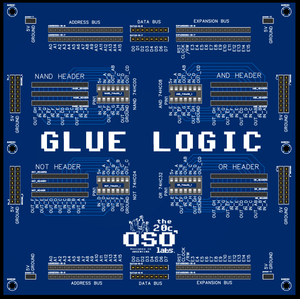
Cuando terminamos de realizar nuestra Placa debemos proceder al modelado 3D de la misma para observar cómo queda y si nos gusta el lugar donde pusimos cada componente.

Generación de archivos fuente
Para poder mandar a fabricar nuestro PCB deberemos contar con al menos 3 archivos:
- Archivo .gerber donde le indicamos al fabricante como armar nuestra placa
- Archivo BOM o Bill of materials donde se encuentran todos los componentes que forman nuestra placa con el código de producto del fabricante.
- Archivo Pick and Place donde le indicamos al fabricante cómo ubicar los componentes en nuestra placa PCB.
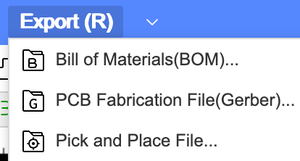
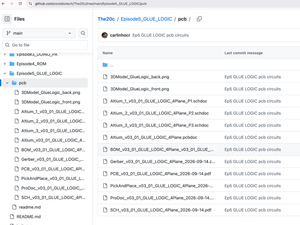
Estos archivos los van a encontrar previamente generados en el github de Osolabs. También incluimos archivos para poder editar el circuito con el software EasyEDA, Kickcad o Altium Designer.
Con estos tres archivos vamos a poder fabricar nuestra placa
Gerber_v03_01_GLUE_LOGIC_4Plane_2026-09-14.zip Este archivo contiene todos los planos para poder generar nuestra placa PCB.
BOM_v03_01_GLUE_LOGIC_4Plane_v03_01_GLUE_LOGIC_4Plane_2026-09-14.xlsx Contiene todos los componentes de nuestra placa y el código del fabricante que identifica a ese componente.
PickAndPlace_v03_01_GLUE_LOGIC_4Plane_2026-09-14.xlsx
Indica en qué parte del PCB va cada componente y en qué capa debe ubicarse.
Los siguientes archivos se proveen para poder editar el circuito
3DModel_GlueLogic_front.png
Es una imágen con la parte de atrás de nuestra placa modelada en 3D
3DModel_GlueLogic_back.png
Es una imágen con la parte de adelante de nuestra placa modelada en 3D
Altium_1_v03_01_GLUE_LOGIC_4Plane_P1.schdoc,
Altium_2_v03_01_GLUE_LOGIC_4Plane_P2.schdoc
Altium_3_v03_01_GLUE_LOGIC_4Plane_P3.schdoc
Contiene el diseño del circuito editable con el programa Altium Designer.
Altium_v03_01_GLUE_LOGIC_4Plane.pcbdoc
Contiene el diseño del PCB editable con el programa Altium Designer.
PCB_v03_01_GLUE_LOGIC_4Plane_2026-09-14.pdf
Es un PDF con un dibujo de cada capa del PCB
ProDoc_v03_01_GLUE_LOGIC_4Plane_2026-09-14.epro
Archivo para EasyEDAPro con el circuito y el PCB el cual puede editarse.
SCH_v03_01_GLUE_LOGIC_4Plane_2026-09-14.pdf
Es un PDF con los circuitos lógicos de la placa
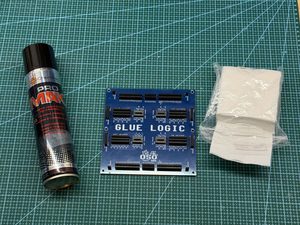
Preparación de las Placa GLUE LOGIC
Al recibir nuestra placa de la fábrica y antes de comenzar a utilizar la misma y al momento que la sacamos de la caja, hay algunas tareas que deberemos hacer para poder hacer uso al máximo de la misma:
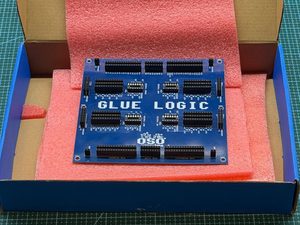
- Remover los bordes de manipulación de la placa
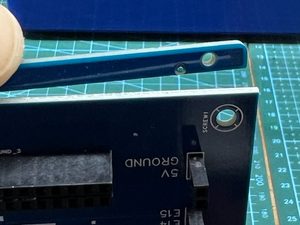
- Limpiar placa con alcohol isopropílico
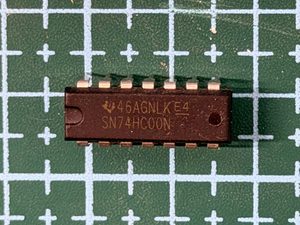
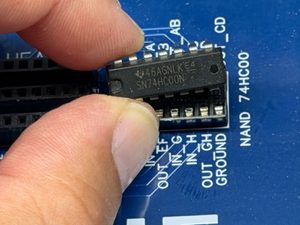
- Poner el chip 74HC00 en el socket
- Ajustar a mano las patas del chip para que calcen el socket
- Alinear pin 1 con el pin 1 en el socket
- Primero insertar un lado del chip, poniendo el mismo en diagonal y luego el otro lado
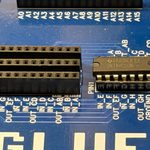
- Verificar que ninguna patita quedó doblada
- Hacer presión y ver que todas están bien ajustadas en el socket
- Poner Tornillos de soporte de la placa para que esté levantada por encima de la superficie o instalarla, en nuestro caso usamos la base impresa en 3D de la 20c que vamos a aprender a crearla e imprimirla en un próximo Episodio.
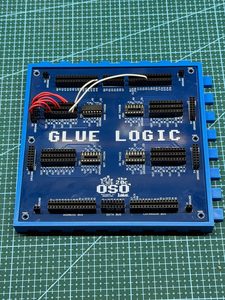
Guía de Conexión de la placa GLUE LOGIC de la 20c
Vamos a explicar como conectar los distintos componentes de la placa para dejar esta lista para funcionar en una maqueta reemplazando al breadboard que usamos en el Episodio anterior para seleccionar la memoria ROM.
Tené esta sección como referencia para cuando ensambles toda la 20c.
La memoría ROM queremos activarla para que funcione en las direcciones $8000 a $FFFF. Para esto vamos a necesitar tener el pin A15 en uno como ya hemos visto.
| A15 | A14 | A13 | A12 | address | |
| ROM | 1 | X | X | X | 8000-FFFF |
La memoria ROM tiene dos pines para activarse /OE y / CS ambos tienen que estar en cero para que la misma esté activada.
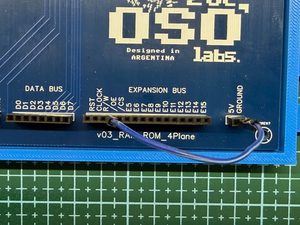
/OE memoria ROM
El Pin /OE vamos a conectarlo directamente a la señal de GROUND para que esté siempre activo. Esto ya lo realizamos en el capítulo anterior, pero lo vuelvo a mostrar acá como referencia

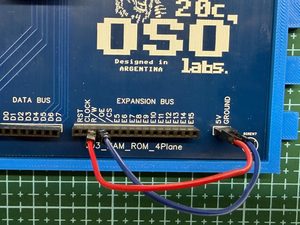
R/W memoria ROM
El Pin R/W vamos a conectarlo directamente a +5v para que la memoria sea de sólo lectura siempre . También ya lo realizamos en el capítulo anteior.

/CS memoria ROM
El pin de chip select vamos a seleccionarlo con el pin A15. Al pin A15 vamos a combinarlo consigo mismo en una compuerta NAND de forma tal que cuando valga un 1 lógico o +5v la compuerta NAND dará un 0 lógico o +0v. Como ya estudiamos por el comportamiento de la compuerta NAND
Esa salida de la compuerta NAND vamos a conectarla a través del EXPANSION BUS con el pin /CS

Vamos a utilizar al el chip 74HC00, usando los pines IN_A, IN_B y la salida OUT_AB
- Conectar el chip 74hc00 en la placa 20c tener en cuenta cuál es el pin 1
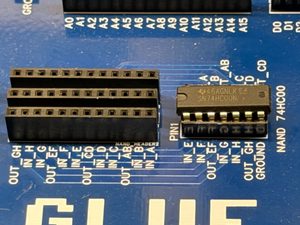
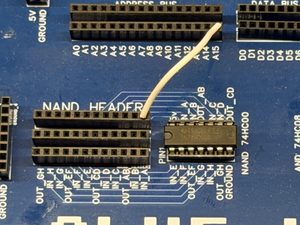
- Para poder hacer el efecto en la compuerta NAND conectaremos el pin A15 del bus de direccionamiento al pin IN_A del 74HC00.
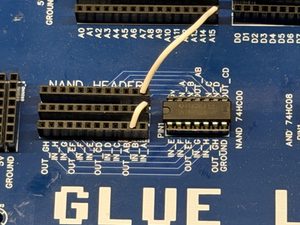
- Como estamos usando un NAND recordamos que tenemos de segunda entrada también al address A15 asi que procedemos a tomarlo desde el el pin IN_A y lo conectamos al pin IN_B
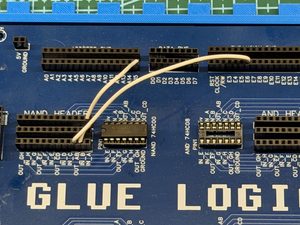
- Conectamos la salida de la compuerta NAND al pin E6 del expansion BUS
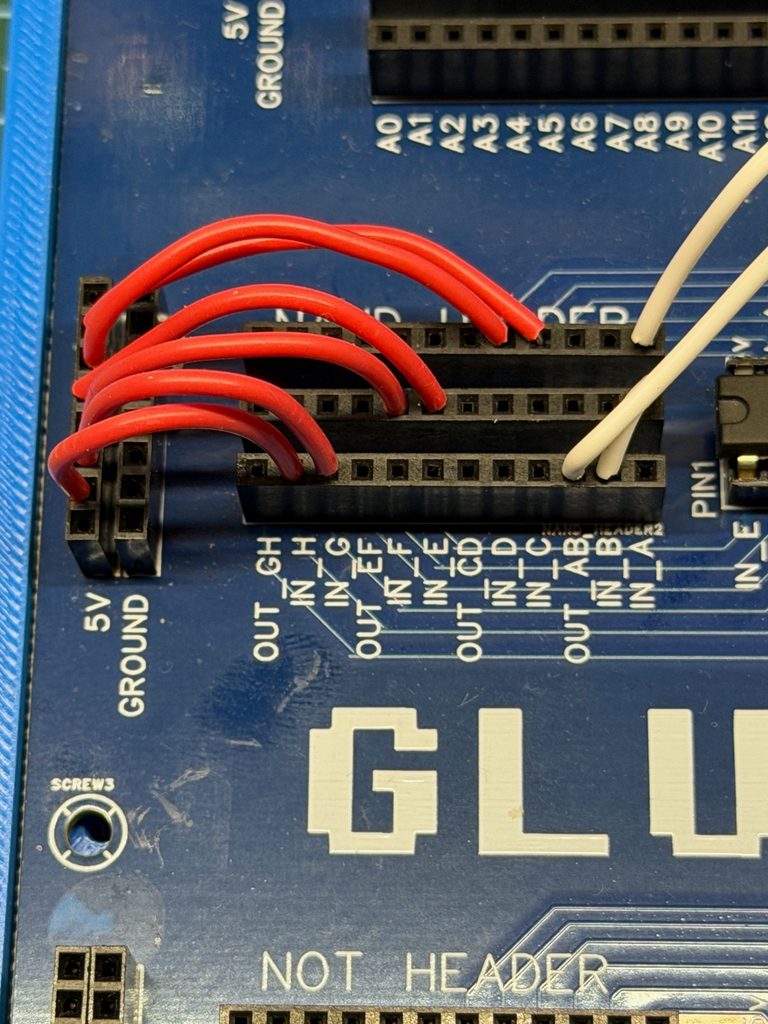
- Finalmente para que el chip 74HC00 funcione no podemos dejar ninguno de sus inputs flotantes por lo que los conectamos todos a +5v. Estos son los pines 1A, 1B, 2A, 2B, 4A, 4B.
- Conectamos la Salida E6 del bus de Expansión de la placa GLUE LOGIC al pin /CS del bus de expansión en la PLACA ROM. También conectamos el pin A15 del ADDRESS BUS de la placa ROM al pin A15 ADDRESS BUS del placa GLUE LOGIC.
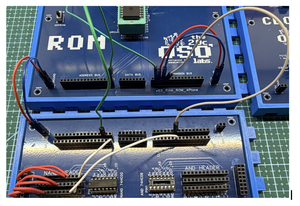
- Finalmente para que el chip 74HC00 funcione no podemos dejar ninguno de sus inputs flotantes por lo que los conectamos todos a +5v. Estos son los pines 1A, 1B, 2A, 2B, 4A, 4B.
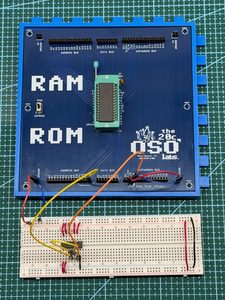
Conexión del resto de la placas
Para poder realizar nuestro experimentos tenemos que configurar el CLOCK y la CPU 6502 de la 20c asi cómo darle power en +5v.
- Conectamos un módulo de power a nuestro breadboard seleccionado el carril en +5v, tener en cuenta de poner el pin del módulo que dice + en el carril rojo de +5v.
- Conectamos el carril rojo del breadboard al pin de +5v de la placa de RAM/ROM.
- Colocamos al costado de la placa de RAM/ROM la placa de CLOCK y conectamos los pines de power +5v y GROUND entre las dos placas
- Conectamos el header de +5v y GROUND de la placa de GLUE LOGIC a los mismos de la placa de ROM
- Verifiquemos que tengamos conectada la salida del reloj paso a paso de la placa de CLOCK al pin CLOCK de la placa de RAM/ROM pero en el pin header inferior, el que está más cerca del breadboard
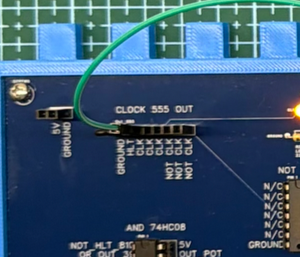
- Verifiquemos que tengamos conectada la placa de CPU encima de placa de RAM/ROM y conectamos todos los headers de ADDRESS BUS y de DATA BUS. También vamos a conectar entre sí el pin de CLOCK y los pines de +5v y GROUND.
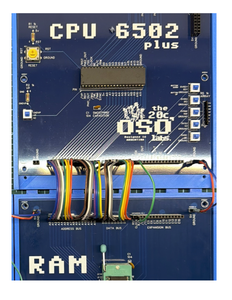
- Verificamos que tengamos instalada la placa de DUINO PROTOCOL ANALYZER junto a su Arduino Mega en el header superior de la placa de CPU 6502.
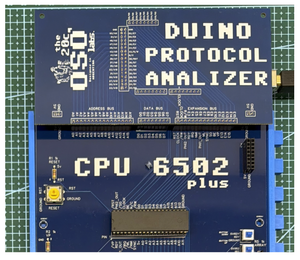
- Por último observamos que así nos queden todas las conexiones
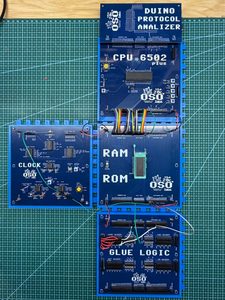
Experimento 1 – Grabando solo NOPs
Vamos a reproducir el experimento que usábamos en el Episodio anterior, grabando la instrucción de no operación NOP, cuyo opcode es 0xEA como vinimos haciendo hasta acá y estudiaremos cómo se comporta la 20c usando la placa de DUINO PROTOCOL ANALYZER.
Vamos a usar el programa que creamos en la sección sobre código máquina. Este programa usa principalmente la instrucción NOP:
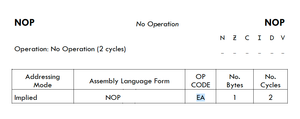
Para el detalle línea por línea de lo que hace el programa ir a la sección Programando en Assembler del Episodio 4 ROM, Read Only Memory.
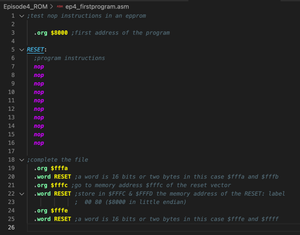
Vamos a compilarlo con vasm.
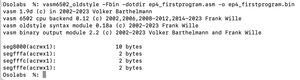
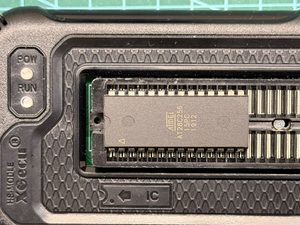
Y ahora colocamos la eeprom en el programador
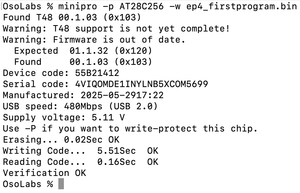
Corremos el comando minipro y lo grabamos
Y ahora vamos a estudiar la salida del procesador usando el DUINO PROTOCOL ANALYZER, utilizando el script 001_Arduino_DUINO_PA que ya vimos en el Episodio 3 sobre el DUINO PA y analizaremos el output de nuestro experimento.
Reset seguido de lectura de instrucciones NOP
- Conectamos el pin CLK del header CLOCK_555_OUT
- Seleccionemos el switch para el reloj paso a paso.
- Presionemos el botón de reset de nuestro CPU y dejemoslo presionado.
- Presionar 3 veces el botón de STEP BUTTON de nuestra placa de CLOCK
- Soltar el botón de RESET de nuestro CPU
- Continuemos presionando el botón de STEP BUTTON de nuestra placa de CLOCK y veremos que cada vez que lo hacemos avanza un ciclo en nuestro CPU, algunas instrucciones ocupan un ciclo de reloj y otras más
- Observamos en detalle los datos que nos da nuestro DUINO PROTOCOL ANALYZER a través del Arduino Mega.
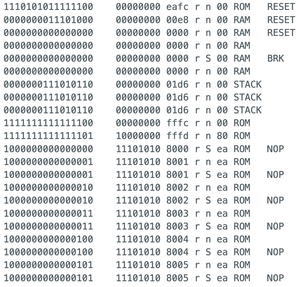
El procesador va a encender y buscar en las posiciones $FFFC y $FFFD la dirección de la primera instrucción a ejecutar ordenados como Low Byte y High Byte.
$FFFC contiene $00 = %0000 0000
$FFFD contiene $80 = %1000 0000
En la misma va a encontrar los bytes $00 y $80 al utilizar la notación little endian la dirección que va a cargar el cpu 6502 en su registro de program counter va a ser $8000
Si lo ordenamos por los pines del address bus veríamos:

El Pin A A15 es un 1 que a través de la compuerta NAND se transforma en 0 equivalente a 0 Volts o Low, y como está conectado al pin /CE nuestra EEPROM se activará.
Con esto cargará el Program Counter con la primera posición de nuestro programa ficticio que será $8000 y buscará el código de la próxima instrucción a ejecutar que será EA ya que es lo único que tenemos en el bus de datos.
La próxima instrucción leída del data bus es la instrucción EA la cual significa la no operación NOP, sabemos que es un código de operación porque el flag S de SYNC está activado en nuestro bus de EXPANSION BUS significando un ciclo de OP-FETCH.

Esta ejecución durará dos ciclos de reloj y luego el program counter avanzará a 8001 y volverá a leer el bus de datos en búsqueda de la próxima instrucción que seguirá siendo EA y así continuará.
El ciclo de ejecución de la primera instrucción es la siguiente:
- 8000 lee del databus el opcode hay +5V en el pin de SYNC lo interpreta como una instrucción Incrementa el program counter.
- Ejecuta la instrucción EA o sea NOP de no operación (ciclo 1 de 2) y pone 8001 en el address bus
- Termina de ejecutar la instrucción NOP (ciclo 2 de 2) y trae la próxima instrucción de la dirección 8001 que sigue en el address bus. Incrementa el program counter.
Con esto probamos que nuestra placa GLUE LOGIC, se encuentra bien configurada y funcionando correctamente.
Conclusiones
La Placa GLUE LOGIC nos permite seleccionar el funcionamiento de distintos chips de nuestra computadora dependiendo que dirección del ADDRESS BUS utilicemos. Es fundamental para poder implementar el tipo de arquitectura que estamos utilizando de registros mapeados en memoria. Aqui repasamos como funciona cada uno de sus 4 chips lógicos; como crear nuestra placa y como hacer un par de experimentos para aprender su funcionamiento.
La placa GLUE LOGIC en funcionamiento
Para ver visualmente cómo conectar la placa GLUE LOGIC de la 20c les dejo como siempre un video en detalle de la serie. En este vamos a ver cómo se conectan los pines, y nuestro experimento en forma visual indicando.
Referencias
A continuación les dejo algunos links donde profundizar el tema:
David Griffith / minipro · GitLab
vasm portable and retargetable assembler
WEBSITE
Aquí está el sitio de OsoLabs con todos los videos y artículos.
VIDEOS
Aquí el video correspondiente a este capítulo y la lista de todos los videos de esta serie.
https://www.osolabs.tech/the20c
ARTICULOS
Aquí podrán encontrar todos los artículos sobre La 20c:
https://blog.espaciotec.com.ar
https://www.osolabs.tech/the20c
CÓDIGO y DISEÑO DE PLACAS PCB
Todos los ejemplos de código de este artículo los pueden encontrar en:
https://github.com/osolabstech/The20c
OTROS RECURSOS
Como la serie donde vemos todos los juguetes y periféricos de la Commodore que siempre quisimos tener, Los chiches de la Commodore tanto en video como en artículos
https://www.osolabs.tech/los-chiches-de-la-commodore
Y la serie donde comparamos en 6502 contra el 6510 utilizando breadboards.
https://www.osolabs.tech/6502vs6510
6502 vs 6510 estudio detallado y comparación – YouTube
Y como siempre la serie de Ben Eater del 6502 que es excelente: